Distro Linux Manux Untuk Warnet Linux

Ada amat banyak distribusi GNU/Linux yang dibuat, baik dengan remastering, BLFS, HLFS, dengan tujuan masing – masing. Sama banyaknya dengan perangkat lunak (aplikasi) open source yang dikembangkan untuk menyelesaikan permasalahan yg terjadi, sehingga terdapat banyak solusi/pilihan bagi user.

Salah satu yg saya ketik ini adalah distro linux Manux, buatan salah seorang teman saya dari komunitas Linux di Blora Jateng, sekaligus pemilik warnet linux. Namanya sih lucu, karena dalam bahasa Jawa, manux berarti burung. Mungkin maksudnya, kepakkan sayap setinggi mungkin untuk membawa Linux dan FOSS makin dikenali di masyarakat 


Saat ini sudah dikembangkan Manux 1.3 codename Manux Ireng. Sama speerti versi sebelumnya, distro yg dibuat berbasiskan Super OS (salah satu distro basis Ubuntu yang lebih lengkap dalam hal codec, aplikasi, tema, driver, dibandingkan versi CD, distro ini juga yang penulis gunakan sebagai single OS di laptop Toshiba untuk kegiatan sehari – hari maupun kerja dan kuliah) menawarkan tampilan menarik dan sejumlah aplikasi bermanfaat. Selain untuk keperluan sehari – hari, distro ini juga bisa digunakan untuk warnet berbasis Linux, karena telah dilengkapi dengan aplikasi billing open source, baik di server maupun di client.
Bahkan tanpa perlu setting, untuk setiap pergantian waktu, Manux akan berubah sendiri wallpapernya.
Beberapa capture yang menulis ambil langsung dari blognya :

1. Tampilan wallpaper akan langsung berubah saat jam 5 pagi :

Tampilan jam 5 pagi
Tampilan jam 5 pagi

2. Tampilan wallpaper saat jam 5 pagi – jam 7 pagi :

Tampilan Jam 5 pagi - 7 pagi
Tampilan Jam 5 pagi - 7 
pagi
3. Saat matahari terbenam :

Tampilan saat matahari terbenam (senja)
4. Mulai jam 7 malam ke atas :

Tampilan jam 7 malam ke atas
5. Menjalankan live USB :

Tampilan saat dijalankan live USB
6. Nautilus Elementary :

Nautilus Elementary
Nautilus Elementary
7. Salah satu tampilan Compiz :

Salah satu tampilan Compiz
8. Libre Office dengan tambahan Aksara Arab :

LIbre Office dengan tambahan Aksara Arab :
9. Menu yang dikelompokkan :

Menu yang dikelompokkan

Selengkapnya bisa bermain ke sini dan ke sini 
Jika berminat bisa mengunduh pada link yang disertakan atau memesan langsung di alamat ini.
Read more >>

Editing Video dan Film Menggunakan Pitivi di Linux

Berbagi lagi dari tulisan di blog seseorang mengenai pemanfaatan salah satu aplikasi open source di linux untuk editing video dan film, bernama Pitivi. Mengapa saya sebutkan salah satu? Karena ada banyak aplikasi open source serupa, misalkan Open Movie Editor. Itulah indahnya dunia linux dan open source 

Untuk proses editing suatu video maupun film, di Linux tersedia banyak perangkat lunak open source. Anda bisa menggunakan open movie editor, pitivi, dan lainnya. Pada tulisan ini akan dibahas pitivi pada distro Ubuntu. Jika ingin mencoba, silahkan sesuikan dengan distribusi yang anda gunakan sekiranya ada sedikit perbedaan.

Pertama, jika Pitivi belum terinstall, installah melalui software center dengan mengetikkan pitivi atau ke kategori multimedia. Untuk proses instalasi bisa menggunakan koneksi internet atau secara offline menggunakan ke;pingan DVD repository (jika memerlukan bisa mengontak saya untuk pemesanan). Kemudian, setelah terinstall, cek di aplikasi –> suara dan video –> pitivi.
Lokasi Pitivi

Pitivi

Kini ambillah sebuah file video/film dan sebuah file audio. Kemudian drag di bagian bawah.
File video dan audio

Meletakkan di bawah

Secara default Pitivi akan memisahkan antara file video dan audio beserta dengan frame video dan volume audio. Anda bisa menurunkan volume hingga ke bawah (tidak terdengar) untuk kemudian ditumpuk (ganti) dengan audio lainnya, misal dalam hal ini file audio yang kita inputkan tersebut.
Mengkonfigurasi audio dan video
Ada kalanya durasi antara file video dan file audio yang kita inputkan tidak sama panjang. Dalam kasus ini file video jauh lebih pendek dibandingkan file audio. Anda bisa memendekkan dengan cara menarik file audio ke arah kiri hingga sejajar dengan file video (frame terakhir). Konsekuensinya, audio seperti terputus saat dijalankan nanti. Untuk kasus ini, penulis menambahkan lagi video video, sehingga menjadi semacam video kompilasi.
Durasi tidak sama panjang
Menambahkan file video

Menyamakan durasi dengan menggeser ke kiri

Jika sudah, saatnya mengklik menu untuk render. Pitivi akan menanyakan lokasi meletakkan file hasil rendering tersebut. Tentukanlah, misalkan dalam hal ini di home. Kemudian inputkan nama file hasil, termasuk juga keluarannya dengan mengklik menu modifikasi. Setelah selesai, klik OK dan menu render, dan biarkan proses berjalan sampai selesai (berdasarkan waktu yang ditampilkan).
Lokasi penyimpanan

memilih hasil keluaran

Proses rendering berlangsung
Read more >>

Mengapa Menolak Linux?

Linux dan berbagai program yang tersedia untuknya telah diterima oleh jutaan komputer "server" di dunia. Linux (Android) juga telah diterima oleh ratusan juta hingga milyaran komputer "jaman sekarang" berbentuk tablet PC dan handphone. Definisi PC di sini adalah komputer untuk bekerja personal. Jika tanpa kata tablet, maka PC dapat berbentuk desktop (komputer di meja) atau laptop (komputer di pangkuan, notebook atau netbook).

Jika Anda penasaran Linux untuk server, gunakan www.netcraft.com untuk mengetahui sistem operasi (OS) apa yang digunakan oleh server-server raksasa milik "perusahaan-perusahaan raksasa". Misalnya semua server dengan sub domain google.com, demikian pula search.microsoft.com menggunakan OS Linux.

Lalu, mengapa ada PC dan penggunanya "menolak Linux" padahal banyak server dan penggunanya menerima GNU-Linux, dan banyak pengguna tablet/handphone menerima Android-Linux?

Berdasarkan pengamatan dan pengalaman di Indonesia, adanya PC dan penggunanya "menolak Linux" antara lain disebabkan oleh salah satu atau beberapa hal ini:

  1. PC itu berisi perangkat keras yang belum mendukung Linux, misalnya printer dan scanner merek dan tipe tertentu.
  2. Pengguna PC itu membutuhkan program yang tidak dapat dijalankan di Linux, misalnya RKAKL yang saat ini dipakai pemerintah Indonesia dan games yang saat ini masih popular. 
  3. Pengguna PC itu diperintah oleh atasan atau bosnya untuk membuat dokumen perkantoran (teks, spreadsheet, presentasi, gambar) atau tugas lain yang harus dijalankan dengan sistem operasi bukan Linux.
  4. Pengguna PC telah mendapatkan program bukan Linux dalam PC yang dibelinya, sehingga selama memakai PC tidak mengenal Linux. Tak kenal, maka tak sayang. 
  5. Pengadaan barang/jasa di berbagai instansi tidak mensyaratkan Open Source dan bahkan mengarah ke merek tertentu, sehingga Linux tidak memenuhi ketentuan pengadaan.
Setelah tahu penyebabnya, berikut ini solusi agar Linux diterima oleh PC dan penggunanya:
  1. Beli PC atau perangkat keras PC yang telah mendukung Linux, misalnya (bukan promosi, hanya contoh) printer LaserJet/Deskjet HP, printer dan scanner Canon MP287 (meskipun harus download driver lebih dulu), dll. 
  2. Meminta pemerintah memberikan program yang wajib dipakai bisa jalan atau diakses dari Linux, misalnya tersedia RKAKL versi Linux atau versi web yang dapat diakses dari browser web di Linux.
  3. Membuat kesepakatan bersama para pengguna PC, termasuk pemimpinnya atau atasannya, untuk menggunakan program yang sesuai dengan standar dokumen perkantoran yang telah menjadi SNI (Standar Nasional Indonesia) dan ISO/IEC 26300, yakni OpenDocument Format, misalnya OpenOffice dan LibreOffice. 
  4. Memesan ke toko/penjual PC atau pemenang lelang pengadaan PC untuk memasang Linux dan semua program penting seperti Open/LibreOffice, Gimp, Inkscape, dan lain-lain pada komputer yang dikirimnya. 
  5. Memberi tahu kepada para penyusun dokumen pengadaan barang/jasa pemerintah, swasta, dan lembaga pendidikan tentang prinsip dasar bahwa Open Source itu netral. Jika syarat pengadaan menyebutkan harus Open Source, maka siapa pun dapat menyediakannya, karena tidak ada software yang tidak dapat dijadikan Open Source jika pembuatnya "mau". 

Open Source itu netral. Open Source itu adil (fair). Open Source itu kebersamaan. Dan Linux itu Open Source.

sumber :  http://ruslinux.blogspot.com/2012/01/mengapa-menolak-linux.html
Read more >>

Server Primary Domain Controller Dengan OpenSuSE 10.2

Salah satu tahapan dalam proses migrasi sistem dari Windows ke Linux yang relatif mudah dilakukan adalah aplikasi Server. Jika kita masih menggunakan Windows Server bajakan, mengapa tidak menggunakan Server berbasis Linux ? Apalagi jika Windows Server bajakan hanya digunakan sebagai file server dan autentikasi user, sesuatu yang dengan mudah dapat dilakukan dengan Server Linux yang sudah dilengkapi dengan aplikasi Samba Server. Server autentikasi user atau biasa disebut Domain Controller dan File Server berbasis Linux memiliki keunggulan-keunggulan sebagai berikut:

1. Free & Open Source
Sebagian besar distro Linux bisa didapatkan dengan biaya relatif murah hingga tanpa biaya. Jika kita ingin full support, kita bisa memilih distro komersil. Kebebasan untuk memilih ditangan kita.

2. Bebas Virus
Meski selama ini selalu ada berita soal Virus yang mengancam Linux, pengalaman pribadi penulis menunjukkan bahwa Linux cukup imun terhadap virus. Bukan sekali dua kali penulis membersihkan USB Flash Disk atau Harddisk bervirus menggunakan sistem Linux tanpa khawatir terinfeksi.

3. Kemudahan Update dan Perubahan Opsi
Distro Linux generasi sekarang sebagian besar dilengkapi dengan update otomatis kepada sumber-sumber penyedianya. Kita tidak perlu khawatir mencari-cari file yang dibutuhkan. Perubahan opsi terhadap konfigurasi server bisa dilakukan dengan mudah, baik menggunakan aplikasi setup berbasis grafis, web maupun konsole.

4. Akses Remote
Server berbasis Linux bisa dikonfigurasi dengan mudah menggunakan akses remote tanpa harus terbebani oleh pemborosan bandwidth seperti halnya akses remote desktop biasa. Akses web menggunakan webmin atau akses konsole menggunakan SSH akan semakin memudahkan maintenance Server Linux. Kapan lagi kita bisa maintenance server sambil memancing dan tidur-tiduran di sawah .
Artikel setup Primary Domain Controller ini merupakan bentuk offline dari artikel yang sama yang saya tulis pada website Migrasi Windows-Linux. Bagi rekan-rekan yang ingin mengakses sumber online, bisa mengakses artikel “Samba Server Sebagai Primary Domain Controller”, sedangkan bagi yang ingin membaca secara offline, bisa mendownloadnya pada attachment yang disertakan.
Download Tulisan Lengkap: masim-vavai-pdc-suse.zip
Read more >>

Virtualization di Linux


Saya ingin mengulas sedikit mengenai Virtualization di Linux, dimana saya telah membahas sedikit mengenai Tend Virtualization yang sedang hangat saat ini dikalangan IT.
Untuk mendukung Virtualization ini tentunya digunakan software khusus untuk membuat virtualisasi dari suatu Operating System (OS). Selain software tentunya Hardware juga harus mendukung Virtualization secara penuh, terutama processor.
Software untuk Virtualization di Linux cukup banyak pilihannya, dari yang berbayar sampai yang gratisan. Umumnya software tersebut juga ada di platform OS Windows.
Untuk yang berbayar ada VMware yang sudah terkenal sejak dulu untuk melakukan virtualisasi yang sangat baik. Tersedia untuk flatform OS Windows dan Linux. Saat ini juga telah mensupport processor yang mendukung virtualization, baik dari yang berbasis Intel maupun AMD.
Untuk software virtualisasi yang gratis atau free, ada VirtualBox dan Qemu. Kedua-duanya juga sudah mendukung virtualization pada processor saat ini dan tentunya dapat dikonsumsi gratis oleh siapa saja. Feature yang ditawarkan juga tidak kalah dengan yang berbayar. Terutama VirtualBox yang sangat mirip GUI interfacenya dengan VMware. Untuk Qemu memerlukan instalasi kernel khusus untuk mengaktifkan mode virtualisasi full pada processor yang digunakan, sementara VirtualBox tidak memerlukannya, karena by default sudah mensupport processor yang mendukung virtualization.
Untuk memilih processor yang sudah mensupport virtualization, anda bisa mengeceknya di web masing-masing. Untuk intel bisa di cek disini, dan AMD dapat juga mengecek di websitenya disini. Untuk Intel biasanya dikenal dengan teknologi Intel VT-x dan AMD biasanya disebut teknologi AMD-V.

Teknologi pada processor ini memungkinkan Operating System (OS) yang kita emulasi atau yang ada didalam virtualisasi dapat menggunakan atau mengakses processor secara langsung seperti menggunakan OS langsung tanpa di virtualisasi. Sehingga OS yang di virtualisasi akan memiliki kecepatan,feature dan kompatibilitas terhadap processor yang sama jika menggunakan OS yang tidak dalam software virtualisasi.

Di Ubuntu (karena saya menggunakan Ubuntu) dapat mendownload Qemu dari Synaptic maupun dari console termoinal yang ada :
$ sudo apt-get install qemu qemu-launcher qtemu
Untuk VirtualBox silahkan download disini
Untuk di Linux saya menyarankan untuk menggunakan VirtualBox, karena tidak memerlukan kernel khusus untuk mengaktifkan feature dari processor yang mendukung virtualization dan juga tampilan GUI nya akan sangat familiar bagi pengguna VMware sebelumnya.

Jadi kita tidak perlu khawatir menggunakan server berbasis Linux jika ingin menggunakan teknologi virtualization yang sedang trend saat ini. Walaupun di Linux memerlukan software tambahan lagi. Untuk server yang menggunakan Ubuntu silahkan untuk menggunakan Ubuntu Server atau kernel server, karena tentunya kita membutuhkan Memory RAM yang cukup besar jika akan melakukan virtualization ini.

Dony Ramansyah
site : http://dony-ramansyah.bravehost.com
blog : dony-ramansyah.blogspot.com
email : dony.ramansyah[at]gmail.com
Registered linux user : ID 400171
Read more >>

Mengecilkan File Presentasi di Open Office/Oracle Presentation

Sebelumnya, penulis tergerak membuat artikel ini berdasarkan artikel serupa di sini dan di sini. Penulis sudah pernah mencoba dan ingin sharing pengetahuan dan pengalaman juga dengan pembaca lainnya. Sekaligus penulis mencoba memberikan gambaran bahwa sebagai pengguna komputer, kita tidak boleh terikat dengan perangkat lunak closed source proprietary jika begitu banyak solusi perangkat lunak open source (GNU/Linux dan FOSS atau Free and Open Source Software) yang tersedia, dengan kualitas yang sama bahkan jauh lebih bagus.

GNU/Linux menyediakan banyak solusi untuk kita asalkan kita mau mencoba atau searching (Googling). Salah satunya pada saat melakukan presentasi menggunakan Open Office Presentation (atau kini setelah diakuisisi oleh Oracle disebut Oracle Presentation). Open Office bisa diunduh di situsnya. Aplikasi ini juga sudah tersedia secara default di setiap distro GNU/Linux.

Terkadang, file presentasi terasa berat bagi komputer kita (entah karena gambar penyerta yang berat atau animasi lainnya). Untuk hal ini, menulis memberikan 2 buah solusi untuk anda :
1. Ubah file presentasi anda menjadi file PDF. Tidak perlu repot, secara default, Open Office sudah menyediakan converter ini. Penulis paling sering menggunakan cara ini.
2. Gunakan ekstensi Presentation Minimizer. Anda bisa mengunduhnya di sini. Sesuaikan dengan OS anda maupun jenis mesin anda. Solusi kedua ini penulis peroleh dari sini.

Bagi anda yang belum pernah mencoba Open Office, silahkan mengunduh secara gratis di sini. Panduan instalasi bisa anda unduh di sini. Untuk panduan penggunaan Open Office berbahasa Indonesia, silahkan mengunduh di sini atau di sini.

Free Software yang dimaksudkan di GNU/Linux tidak selalu berarti free of charge alias gratis, namun freedom alias kemerdekaan terhadap kode di dalamnya, bedakanlah dengan freeware.

Dan perangkat lunak open source juga bisa dijalankan tidak saja di platform Linux namun juga di OS lainnya.  Jadi, tidak ada alasan untuk tetap ngotot menggunakan perangkat lunak bajakan maupun membeli perangkat lunak closed source proprietary jika di dunia open source sudah tersedia solusi yang baik dengan kualitas sama, dengan harga murah bahkan gratis, dan ketersediaan source code di dalamnya.
Read more >>

Membuat Laptop menjadi Hotspot / Access Point di Ubuntu

Dengan banyaknya pilihan operator yang tersedia saat ini, semakin mempermudah setiap orang untuk dapat koneksi internet murah. Nah, terkadang ada pemikiran bagaimana menjadi lebih murah dan efektif untuk memanfaatkan 1 USB Modem yang dimiliki sehingga dapat dipakai sebagai koneksi internet yang dapat dibagi pakai (sharing). Atau kalau bahasa internetnya adalah menjadikan Laptop yang memiliki USB Modem difungsikan sebagai Access Point / Hotspot. Bagaimana caranya ?
Ternyata dengan Ubuntu sangat mudah, sbb. :

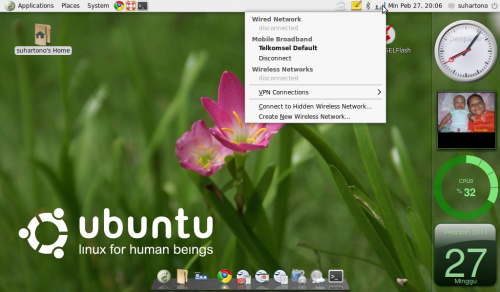
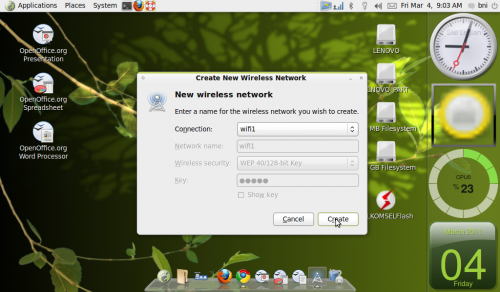
1. Klik Icon Network Manager, kemudian pilih / klik Create New Wireless Network
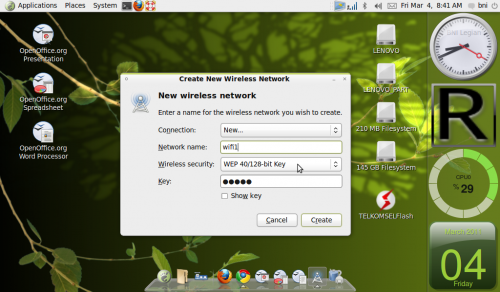
2. Isikan Network Name, Pilih Wireless Security dan isikan Passowrd Key-nya
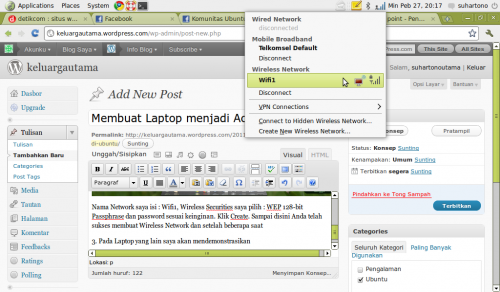
Nama Network saya isi : Wifi1, Wireless Securities pilih : “WEP 40/128-bit Key” (agar wireless juga bisa diakses oleh Windows) dan password sesuai keinginan. Klik Create. Sampai disini Anda telah sukses membuat Wireless Network dan setelah beberapa saat sistem Ubuntu akan menyampaikan informasi bahwa Wireless Network sudah Connect seperti terlihat pada gambar :
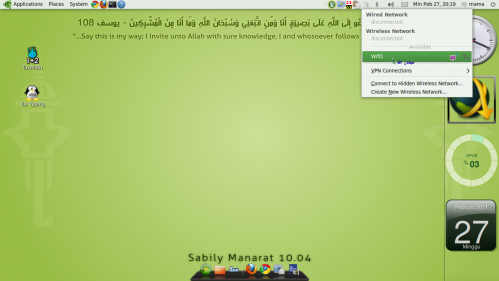
3. Pada Laptop yang lain (Ubuntu Sabily) saya akan mendemonstrasikan cara koneksinya. Klik Icon Network Manager. Dapat dilihat bahwa terdapat koneksi yang bisa digunakan (available) yaitu Wifi1. Klik Wifi1 …
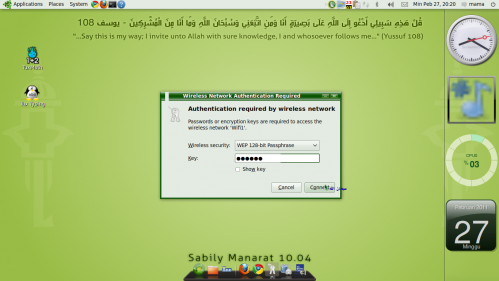
4. Akan muncul kotak dialog : Wireless Securities dan Password Key, agar dipilih dan diisikan seperti data di atas, kemudian klik Connect … Nah Laptop sudah connect ke Internet melalui Wifi1 dan silakan berselancar.
5. Jika besok hari berikutnya akan mengaktifkan Wifi1 kembali, tidak perlu membuat koneksi baru, namun cukup klik Network Manager –> Create New Wireless Network. Pada Connection pilih Nama Wifi di atas (biasanya minta password user) –> klik Create


Read more >>

Fedora Electronic Lab Untuk Pembelajaran Elektro

Sebelumnya mohon maaf jika info ini sudah usang (out of date).

Mungkin bermanfaat bagi yang belum tahu dan memerlukannya.
Fedora sebagai salah satu distribusi GNU/Linux menyediakan Fedora Electronic Lab. Sesuai namanya, distro ini dikhususkan untuk siswa/mahasiswa/siapapun yang berminat atau berkecimpung di dunia elektronika. Didasari bahwa sistem operasi MS Windows memiliki lisensi mahal dan mengikat (serta untuk menurunkan tingkat pembajakan dan penggunaan bajakannya), termasuk juga harga lisensi perangkat lunak untuk kegiatan elektronika ini yang terbilang mahal dan juga mengikat, maka keberadaan distro ini menjadi solusi murah namun tetap produktif untuk digunakan.

Fedora Electronic Lab merupakan EDA (Electronic Design Automation) berbasis distribusi (distro) Linux Fedora Spin yang dibangun bersama – sama oleh komunitas dan penyedia layanan EDA berbasis open source. Keberadaan distro ini menjadi jembatan penghubung antara komunitas open source baik di sisi hardware maupun software. Spin sendiri merupakan versi alternatif untuk Fedora dengan penambahan aplikasi, kostumisasi, sesuai dengan keinginan user. Dalam Fedora Electronic Lab ini, disediakan platform untuk kemudahan dalam melakukan desain perangkat keras (hardware) high end  maupun simulasi.

Fedora Electronic Lab menyediakan kelebihan sebagai berikut :
1. Memudahkan untuk melakukan deploy baik dalam lingkungan development maupun production.
2. Anda tidak perlu melakukan patch terhadap kernel, gunakan saja langsung sesuai keperluan.
3. Karena berlisensi open source, anda tidak perlu membayar lisensi apapun atau kode aktivasi untuk mengaktifkan/menggunakan layanan yang ada. Hal mana yang sangat bermanfaat tanpa harus mengeluarkan uang sangat banyak ataupun mencari crack.
Jika anda berminat, silahkan unduh di sini :
http://spins.fedoraproject.org/fel/#downloads
Atau gunakan mirror lokal yang telah saya buatkan di server ITB untuk menghemat bandwith :
http://ftp.itb.ac.id/pub/ISO-IMAGES/linux/fedora_elektronic_lab/
Berikut beberapa capture yang saya ambil dari situsnya di http://spins.fedoraproject.org/fel/
fedora_elektronic_lab_ac_plot

fedora_elektronic_lab_xcircuit

fedora_elektronik_lab_flowchart

fedora_elektronik_lab_ktechlab_layout

fedora_elektronik_lab_pcb

fedora_elektronik_lab_planner

fedora_elektronik_lab_uml


Semoga bermanfaat.
Salam.
Sumber :
http://spins.fedoraproject.org/fel/
Read more >>

Tux Tahun Baru 2012 Menggunakan GIMP di Linux

Iseng aja bikin wallpaper dari bahan yg ditemukan di internet, baik gambar maupun tutorial, dan sedikit imajinasi.
Kali ini gw nemu gambar tux tahun baru 2012. Pengen edit dikit dengan nambahin gerombolan tux lainnya (biar ga kesepian :D) plus tulisan dan sedikit efek cahaya :D
Tux New Year 2012
Pertama, buka dulu semua gambar yang dibutuhkan via GIMP. Gw makek GIMP 2.6.11 di Linux Ubuntu 11.04 (super OS 11.04). gambar tux tahun baru 2012 sebagai gambar dasar, gambar gerombolan tux sebagai gambar tambahan.
Kedua, ubah dulu resolusi si gerombolan tux jadi kecilan dikit, biar matching klo dimasukin ke sebelahnya si tux tahun 2012.
Kemudian hilangkan juga background warnanya, sehingga tersisa si gerombolan tux doank :D
Hilangkan warna latar

Cukup dengan mengklik gambar gerombolan tux, lalu diikuti klik menu Layer –> Transparancy –> Add Alpha Channel.
Klo sudah, tekan tombol delete, klik kanan copy, lalu paste di gambar tux new year 2012. Atur posisi jika diperlukan :D
Hilangkan warna latar dan resize
Gabungkan dan atur posisi
Klo sudah fix, tambahkan tulisan (sesuai selera) :D
Klik saja tombol dengan lambang huruf A kapital. Atur size, font color, font size, sesuai keperluan.
Tambahkan tulisan di atas
Tambahkan tulisan di bawah
Kini tambahkan efek super nova :D
Ada di Filter –> Light and Shadow –> Supernova. Preview ditampilkan, sehingga memudahkan dalam meletakkan dan mengaturnya :D
Efek supernova
Kini setelah selesai semuanya, jangan lupa untuk menyimpan hasil pekerjaan
Simpan
Selesai :D
Referensi yang bermanfaat ada di sini dan di sini.
Jika ingin memperoleh DVD video panduan GIMP dan Inkscape bisa memesan di sini dan di sini :D


Read more >>

Freesco (Free Cisco) : Linux untuk PC Router

“Apakah ada alternatif selain seperangkat router yang cukup memadai untuk menjalankan tugas sebuah router?” Banyak solusi yang bermunculan untuk menjawab pertanyaan tersebut. Lahir dari tradisi open source, FREESCO ( FREE ciSCO ) juga lainnya seperti FloppyFW atau LRP ( Linux Router Project ) menawarkan alternatif untuk menyulap sebuah komputer lama menjadi sebuah PC router yang bisa diandalkan. Selain sebagai solusi yang menghemat budget juga cukup bisa memenuhi kebutuhan untuk menjalankan tugas sebuah router.
FREESCO berjalan di atas sistem operasi Linux dan seperti kebanyakkan distribusi Linux lainnya juga tradisi open source, FRESSCO menyandang lisensi freeware dalam naungan GNU General Public Licence. Untuk menjalankan FREESCO ini hanya diperlukan spesifikasi teknis sebuah komputer sebagai berikut :
  • Sebuah CPU 386 atau lebih baik lagi
  • RAM minimal 8 Mb dengan swap disarankan 16 Mb atau lebih baik
  • FDD 1.44 Mb
  • HDD tidak diperlukan, tapi jika menginginkan penambahan fitur lainnya dapat menggunakan harddisk tua berukuran ratusan Mega byte sampai 2 Giga byte
  • Ethernet ( support sampai 10 unit ethernet )
  • Modem ( support sampai 10 unit modem )
Download Tulisan Lengkap: dindin-freesco.zip
Read more >>

Membasmi virus sality

Tulisan kali ini judulnya mungkin agak sadis ya, tapi pemilihan judul kali ini didasari karena kejengkelan dengan penemuan virus di komputer kantor yang saya gunakan sehari-hari. Virus apakah itu? Yap sesuai judul tulisan diatas, virus yang saya temukan dan dideteksi anti virus Smadav dan AVG yg terpasang di komputer saya adalah Sality, tepatnya Sality.101.

Nah yang membuat jengkel lagi adalah ternyata kedua antivirus yg saya gunakan hanya dapat menghapus ketika virus terdeteksi dan tidak memperbaiki registry dan autorun.inf yang diinfeksi virus ini, akibatnya saya harus mengutak-atik registry secara manual. Oleh karena itu saya mencari alternatif penyembuhan alternatif lain, tapi yang jelas bukan dukun ya. 
Setelah browsing sana-sini, akhirnya saya mendapati sebuah alternatif penyembuhan yang sudah saya buktikan efektif mengatasi Sality.101, nama aplikasi tersebut adalah Salitykiller (cocok kan namanya sebagai pembunuh gratisan?) .

Aplikasi keluaran Kaspersky Lab ini mencari dan memperbaiki file yang terinfeksi dengan lebih baik.
Cara penggunaannya juga sangat mudah, tinggal di ekstrak, kemudian jalankan Salitykiller.exe yang terdapat didalamnya, selanjutnya biarkan aplikasi ini bekerja hingga semua komponen registry dan file di-scan dengan sempurna dan secara otomatis akan diperbaiki oleh antivirus ini.
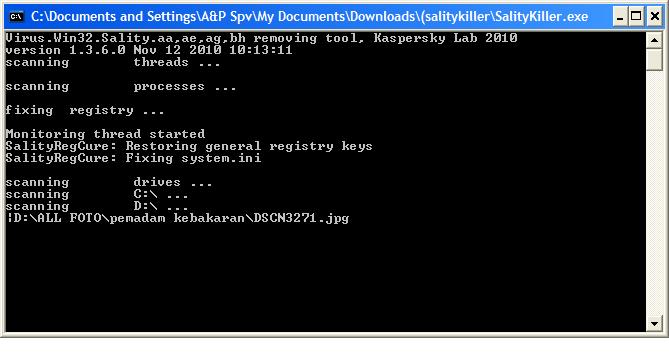
Untuk yang penasaran melihat penampakannya, berikut ini tampilannya:
Sality Killer
Tampilan Sality Killer
Bagi rekan-rekan yang mendapati masalah yang sama seperti saya, silahkan download aplikasinya disini.
Semoga berguna dan terbebas dari serangan sality yang terkutuk.
Read more >>

Memperoleh Trafik Dari Iklan Baris

Pendahuluan

Memiliki sebuah website atau blog terbagus di dunia, akan menjadi sia sia jika trafik pengunjung website kita sangat sepi. Tentu saja untuk bisa sukses mengembangkan website kita tersebut, kita harus gempar melakukan kegiatan promosi agar memperoleh trafik yang tinggi. Salah satu kegiatan promosi tersebut adalah Iklan Baris. Namun pemasangan iklan tersebut juga harus optimal dan tidak boleh sembarangan tentunya. Di sini saya akan mencoba memberikan sedikit Tips agar pemasangan iklan anda menjadi optimal.

Isi

Seperti halnya SEO, pemasangan iklan baris juga harus di optimization untuk memperoleh trafik yang sangat ramai. Baiklah langsung saja saya beri beberapa Tips Optimization Iklan Baris
  1. Pasang Iklan Anda di Situs Iklan Yang Berpotensi
    Saat ini banyak sekali situs Iklan Baris, namun apakah semunya memiliki potensi? Jika anda memasang iklan baris di situs yang kurang berpotensi, tentu saja akan membuang waktu anda. Untuk itu pilihlah situs iklan yang memiliki trafik pengunjung cukup tinggi, atau minimal memiliki Page Rank 3. Seperti misalnya iklanbaris.co.id, Iklanpromo.com, bekas.com, dll
    Saya juga merekomendasikan anda untuk memasang iklan di situs promobersama.com karena selain menyediakan iklan baris gratis, situs tersebut juga menerapkan sistem Network Marketing untuk pemasaranya, sehingga sangat berpotensi untuk promosi.
    Silahkan anda cari di google dengan keyword ”iklan baris” Ranking 10 besar dengan keyword tersebut adalah situs-situs iklan baris yang berpotensi.
  2. Gunakan Judul Iklan Yang Relevan
    Judul atau title adalah hal pertama yang membuat pembaca tertarik. Gunakan kata kata marketing yang menarik dan profesional. Namun anda juga harus memperhatikan bahwa Judul dan Isi harus mengandung keyword yang relevan dengan produk yang anda tawarkan, karena hal ini juga berhubungan dengan teknik SEO saat iklan yang anda pasang terindex oleh search engine. Jangan menggunakan kata kata yang BOMBASTIS. Sebagai bahan perbandingan, anda bisa melihat judul iklan lainya yang menurut anda menarik.
  3. Penulisan Isi Iklan Yang Tidak Bertele tele
    Penulisan isi iklan sebaiknya singkat, jelas dan tidak bertele-tele. Usahakan kalimat tetap terfokus pada informasi yang anda jual dan sekali lagi sesuaikan dengan judul iklan dan mengandung keyword yang relevan.
  4. Tempatkan Iklan Pada Kategori Yang Sesuai
    Hal ini sangat penting! Banyak sekali pemasang iklan yang menempatkan iklanya pada kategori yang tidak sesuai. Selain tidak akan mendapatkan respon, hal ini juga bisa mengakibatkan kesan negatif terhadap kredibilitas anda dan bisa di anggap SPAM. Misal anda ingin mempromosikan situs IlmuKomputer.com, jangan sekali kali menempatkan pada kategori makanan, karena gak mungkin pengunjung mau makan malam atau sarapan pagi dengan menu komputer.
  5. Cantumkan Link URL Website Anda
    Agar pengunjung dapat dengan mudah menjangkau website anda, sebaiknya anda cantumkan juga Link URL website anda. Hal ini juga sangat penting untuk meningkatkan kepopuleran link website anda. Untuk itu pasang iklan di situs yang memiliki page rank tinggi atau PR 3 keatas.
Penutup
Hanya dengan menerapkan ke 5 tips di atas secara continue, akan mendatangkan trafik pengunjung website anda dan tentu saja produk anda akan laris manis. Tips di atas juga bisa anda terapkan pada iklan milist. Akhirnya saya ucapkan terima kasih, dan salam sukses.
Dowload Tulisan Lengkap :rengga-memperoleh-trafik-dari-iklan-baris.pdf
Read more >>

Promosi Website Anda pada Search Engine Melalui Natural Listing

Natural Listing adalah Anda mendaftarkan website Anda pada search engine untuk diindex dalam database search engine tersebut agar bisa ditampilkan pada hasil pencarian melalui search engine tersebut. Dalam melakukan natural listing, ada beberapa search engine utama yang perlu Anda daftarkan antara lain:

Google http://www.google.com/addurl
Yahoo http://search.yahoo.com/info/submit.html
MSN http://beta.search.msn.com/docs/submit.aspx
Dmoz http://www.dmoz.org/add.html

Anda perlu mendaftarkan website bisnis internet Anda pada keempat search engine utama diatas, selain itu Anda bisa mendaftarkan website Anda pada search engine lainnya
Atau menggunakan jasa pendaftaran website / “URL Submission” seperti:

http://www.submitexpress.com/submit.html
http://www.addme.com
http://www.addpro.com
http://www.freewebsubmission .com

Tujuannya adalah agar website bisnis Anda dimunculkan pada search engine setiap orang mengetikan kata kunci pencarian yang sesuai dengan jenis bisnis Anda.
Tips Singkat untuk mendapatkan posisi tinggi pada search engine adalah
- Membuat Title, Metatags, dan Description yang sesuai dengan jenis bisnis Anda dan memuat kata kunci.
- Membuat isi website yang kaya akan kata kunci sesuai dengan jenis bisnis Anda
- Membuat Back Link sebanyak-banyaknya dari website bisnis lainnya yang sama jenisnya atau website bisnis yang menyediakan produk pelengkap untuk bisnis Anda.
Read more >>

Mencicipi Cloud SAAS di Localhost Berbasis Linux dan FOSS

Artikel ini akan menyajikan pengalaman penulis sendiri dalam menggunakan eyeOS, sebuah sistem operasi open source berbasis GNU/Linux yang mengimplementasikan cloud computing dalam bentuk SAAS (Software As A Service). Di sini penulis menggunakan eyeOS versi 1.9.0.3.1 pada sistem operasi GNU/Linux Ubuntu 11.04 dengan menggunakan LAMP (Linux Apache MySQL PhpMyAdmin). Root web diletakkan di /var/www/eyeOS Pastikan IMAP pada PHP anda sudah terinstall. Gunanya untuk kemudahan di sisi email client dan server.

Install IMAP PHP5


Pertama penulis mengunduh terlebih dahulu file eyeOS di situsnya. Kemudian file tersebut disimpan oleh sistem Ubuntu di /home/putu-shinoda/Unduhan. Kini jalankan terminal, login sebagai root (ketik sudo su, masukkan password root) :
putu-shinoda@my-machine:~$ sudo su
[sudo] password for putu-shinoda:
root@my-machine:/home/putu-shinoda#
Kemudian mengkopi file eyeOS (dalam bentuk zip) ke lokasi root web di /var/www/ lalu mengekstraknya sehingga membentuk folder bernama eyeOS.
root@my-machine:/var/www# cp /home/putu-shinoda/Unduhan/eyeOS_1.9.0.3-1.zip /var/www/
root@my-machine:/var/www# unzip eyeOS_1.9.0.3-1.zip
Archive: eyeOS_1.9.0.3-1.zip
creating: eyeOS/
inflating: eyeOS/index.html
creating: eyeOS/installer/
creating: eyeOS/installer/files/
inflating: eyeOS/installer/files/index.txt
inflating: eyeOS/installer/files/modules.xml
inflating: eyeOS/installer/files/settings.txt
inflating: eyeOS/installer/files/update.xml
inflating: eyeOS/installer/index.php
creating: eyeOS/installer/langs/
creating: eyeOS/installer/langs/ar/
extracting: eyeOS/installer/langs/ar.xml
inflating: eyeOS/installer/langs/ar/default.xml
creating: eyeOS/installer/langs/bn/
extracting: eyeOS/installer/langs/bn.xml
inflating: eyeOS/installer/langs/bn/default.xml
creating: eyeOS/installer/langs/ca/
extracting: eyeOS/installer/langs/ca.xml
inflating: eyeOS/installer/langs/ca/default.xml
creating: eyeOS/installer/langs/cs/
extracting: eyeOS/installer/langs/cs.xml
inflating: eyeOS/installer/langs/cs/default.xml
creating: eyeOS/installer/langs/da/
inflating: eyeOS/installer/langs/da.xml
inflating: eyeOS/installer/langs/da/default.xml
creating: eyeOS/installer/langs/de/
inflating: eyeOS/installer/langs/de.xml
inflating: eyeOS/installer/langs/de/default.xml
creating: eyeOS/installer/langs/es/
extracting: eyeOS/installer/langs/es.xml
inflating: eyeOS/installer/langs/es/default.xml
creating: eyeOS/installer/langs/et/
inflating: eyeOS/installer/langs/et.xml
inflating: eyeOS/installer/langs/et/default.xml
creating: eyeOS/installer/langs/fa/
inflating: eyeOS/installer/langs/fa.xml
inflating: eyeOS/installer/langs/fa/default.xml
creating: eyeOS/installer/langs/fr/
inflating: eyeOS/installer/langs/fr.xml
inflating: eyeOS/installer/langs/fr/default.xml
creating: eyeOS/installer/langs/gl/
inflating: eyeOS/installer/langs/gl.xml
inflating: eyeOS/installer/langs/gl/default.xml
creating: eyeOS/installer/langs/hu/
extracting: eyeOS/installer/langs/hu.xml
inflating: eyeOS/installer/langs/hu/default.xml
creating: eyeOS/installer/langs/it/
inflating: eyeOS/installer/langs/it.xml
inflating: eyeOS/installer/langs/it/default.xml
creating: eyeOS/installer/langs/ko/
extracting: eyeOS/installer/langs/ko.xml
inflating: eyeOS/installer/langs/ko/default.xml
creating: eyeOS/installer/langs/nl/
inflating: eyeOS/installer/langs/nl.xml
inflating: eyeOS/installer/langs/nl/default.xml
creating: eyeOS/installer/langs/no/
inflating: eyeOS/installer/langs/no.xml
inflating: eyeOS/installer/langs/no/default.xml
creating: eyeOS/installer/langs/pl/
extracting: eyeOS/installer/langs/pl.xml
inflating: eyeOS/installer/langs/pl/default.xml
creating: eyeOS/installer/langs/pt/
creating: eyeOS/installer/langs/pt-br/
inflating: eyeOS/installer/langs/pt-br.xml
inflating: eyeOS/installer/langs/pt-br/default.xml
inflating: eyeOS/installer/langs/pt.xml
inflating: eyeOS/installer/langs/pt/default.xml
creating: eyeOS/installer/langs/ru/
inflating: eyeOS/installer/langs/ru.xml
inflating: eyeOS/installer/langs/ru/default.xml
creating: eyeOS/installer/langs/sk/
extracting: eyeOS/installer/langs/sk.xml
inflating: eyeOS/installer/langs/sk/default.xml
creating: eyeOS/installer/langs/sl/
extracting: eyeOS/installer/langs/sl.xml
inflating: eyeOS/installer/langs/sl/default.xml
creating: eyeOS/installer/langs/sq/
extracting: eyeOS/installer/langs/sq.xml
inflating: eyeOS/installer/langs/sq/default.xml
creating: eyeOS/installer/langs/sr/
extracting: eyeOS/installer/langs/sr.xml
inflating: eyeOS/installer/langs/sr/default.xml
creating: eyeOS/installer/langs/tr/
extracting: eyeOS/installer/langs/tr.xml
inflating: eyeOS/installer/langs/tr/default.xml
creating: eyeOS/installer/langs/zh-cn/
extracting: eyeOS/installer/langs/zh-cn.xml
inflating: eyeOS/installer/langs/zh-cn/default.xml
inflating: eyeOS/installer/libraries.eyecode
creating: eyeOS/installer/modules/
inflating: eyeOS/installer/modules/install.eyecode
creating: eyeOS/installer/modules/system/
inflating: eyeOS/installer/modules/system.eyecode
inflating: eyeOS/installer/modules/system/remove-installer.eyecode
inflating: eyeOS/installer/modules/system/reset-system.eyecode
inflating: eyeOS/installer/modules/system/uninstall.eyecode
creating: eyeOS/installer/modules/update/
inflating: eyeOS/installer/modules/update.eyecode
inflating: eyeOS/installer/modules/update/1.5.x.eyecode
inflating: eyeOS/installer/modules/update/1.6.x.eyecode
creating: eyeOS/installer/output/
creating: eyeOS/installer/output/images/
inflating: eyeOS/installer/output/images/background.jpg
extracting: eyeOS/installer/output/images/button.png
extracting: eyeOS/installer/output/images/button_press.png
inflating: eyeOS/installer/output/images/favicon.ico
extracting: eyeOS/installer/output/images/logo.png
inflating: eyeOS/installer/output/images/window.png
creating: eyeOS/installer/output/styles/
inflating: eyeOS/installer/output/styles/default.css
inflating: eyeOS/installer/output/styles/install.css
inflating: eyeOS/installer/output/styles/rtl.css
inflating: eyeOS/installer/output/styles/system.css
inflating: eyeOS/installer/pcl-tar.eyecode
inflating: eyeOS/license.txt
extracting: eyeOS/package.eyepackage
inflating: eyeOS/README.txt
root@my-machine:/var/www#
Kini, beralihlah ke lokasi eyeOS tersebut di /var/www/eyeOS
root@my-machine:/var/www# cd eyeOS
root@my-machine:/var/www/eyeOS# ls -la
total 84
drwxrwxrwx 6 root root 4096 2011-09-06 22:27 .
drwxr-xr-x 16 root root 4096 2011-09-06 22:25 ..
drwxr-xr-x 2 www-data www-data 4096 2011-09-06 22:27 browser
drwxr-xr-x 13 www-data www-data 4096 2011-09-06 22:27 eyeOS815d1ffd27
-rw-r–r– 1 www-data www-data 7664 2011-09-06 22:27 index.php
drwxr-xr-x 5 www-data www-data 4096 2011-09-06 22:27 iphone
-rwxrwxrwx 1 root root 34520 2009-04-18 00:46 license.txt
-rw-r–r– 1 www-data www-data 105 2009-12-11 02:37 @LongLink
drwxr-xr-x 2 www-data www-data 4096 2011-09-06 22:27 mobile
-rwxrwxrwx 1 root root 5578 2011-04-25 01:33 README.txt
-rw-r–r– 1 www-data www-data 2462 2011-09-06 22:27 settings.php
root@my-machine:/var/www/eyeOS#
Kemudian buka browser. Dalam hal ini penulis menggunakan Mozilla Firefox. Ketikkan http://localhost/phpmyadmin, kemudian di bagian database buatlah database baru bernama eyeos.

Membuat DB eyeos di phpmyadmin

Kemudian buka tab baru di browser, ketikkan http://localhost/eyeOS. Seharusnya akan muncul menu instalasi EyeOS berbasis web. Isikan password untuk root dan nama sistem anda. Centangkan juga opsi untuk memperbolehkan membuat user baru selain root di eye os ini.
Install eye os
Setelah proses berjalan dan selesai dengan baik, kini anda bisa menggunakannya. Login ke dalam sistem dengan akun root (dan nanti buatlah user biasa dengan menggunakan akun root, sehingga lain kali anda cukup login sebagai user biasa).
Login ke eye os
Dan inilah tampilan sistem operasi open source Eye OS berbasis web browser menggunakan layanan SAAS di cloud.
Tampilan eye os
Mencoba sejumlah aplikasi yang disediakan :
Mencoba sejumlah aplikasi
Salah satu permainan :
Mencoba permainan
Read more >>